| IKEv2방식 PC셋팅법 (1. 인증서 설치) | |||||||||||||||
|
1. 사용하는 VPN서버용 인증서파일의 다운로드버튼을 클릭합니다.
|
|||||||||||||||
|
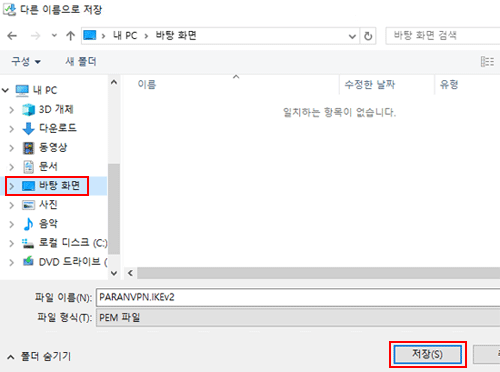
2. 다른이름으로 저장을 클릭합니다.
|
|||||||||||||||
|
3. 바탕화면을 클릭하고 저장을 클릭합니다.
|
|||||||||||||||
|
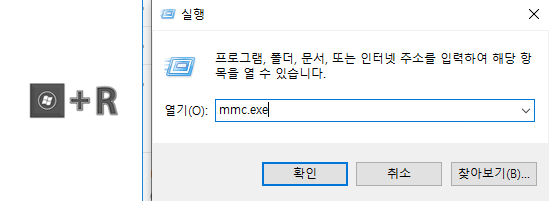
4. 윈도우 + R키를 눌러 실행창을 연 다음 mmc.exe를 입력하고 확인을 누릅니다.
|
|||||||||||||||
|
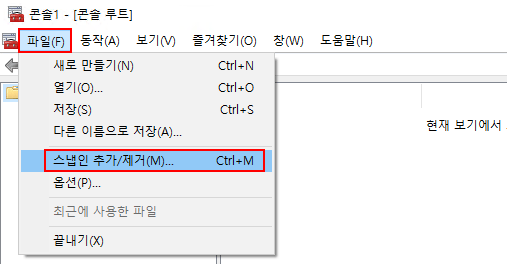
5. 열린 콘솔 창에서 파일(F) 메뉴의 -> 스냅인 추가/제거(M)버튼을 를 누릅니다.
|
|||||||||||||||
|
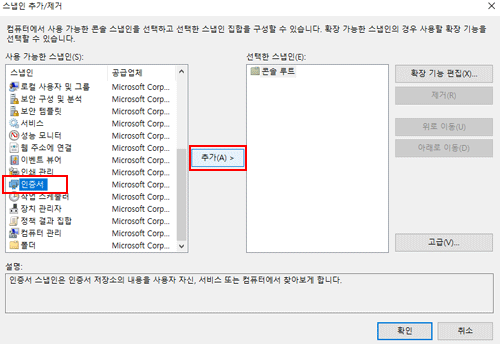
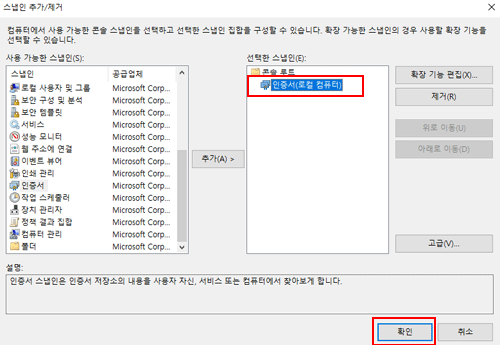
6. 사용 가능한 스냅인(S) 목록에서 인증서를 클릭하고 추가(A) > 버튼을 누릅니다.
|
|||||||||||||||
|
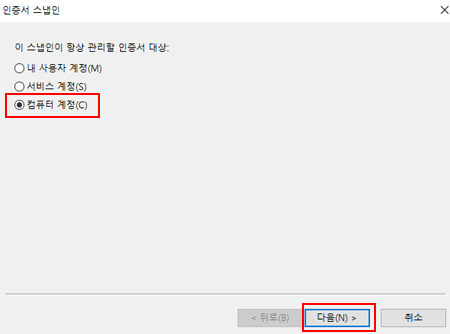
7. 대상을 컴퓨터 계정(C) 로 선택후 다음(N)>버튼을 클릭합니다.
|
|||||||||||||||
|
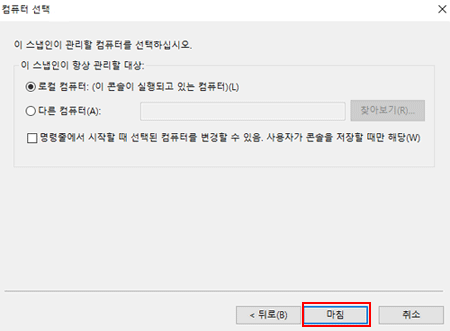
8. 마침을 클릭합니다.
|
|||||||||||||||
|
9. 선택한 스냅인(E)목록에 인증서(로컬컴퓨터) 항목이 추가된것을 확인하고 확인을 누릅니다.
|
|||||||||||||||
|
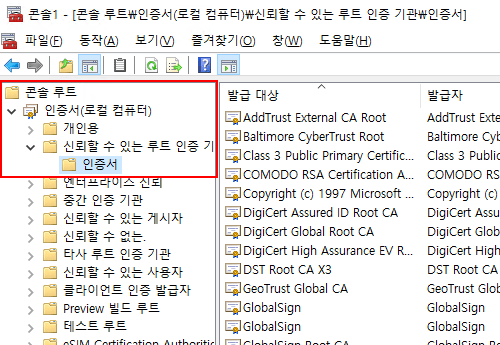
10. 콘솔루트 -> 인증서 -> 신뢰할 수 있는 루트 인증 기관 -> 인증서를 차례로 더블클릭합니다.
|
|||||||||||||||
|
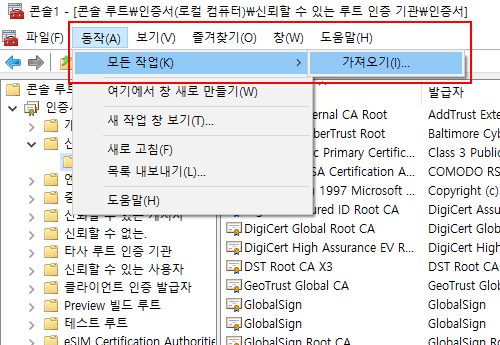
11. 상단의 동작메뉴 -> 모든작업 -> 가져오기를 누릅니다.
|
|||||||||||||||
|
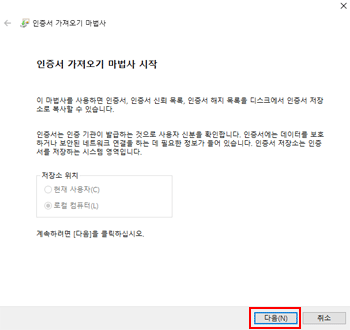
12. 다음(N)을 클릭합니다.
|
|||||||||||||||
|
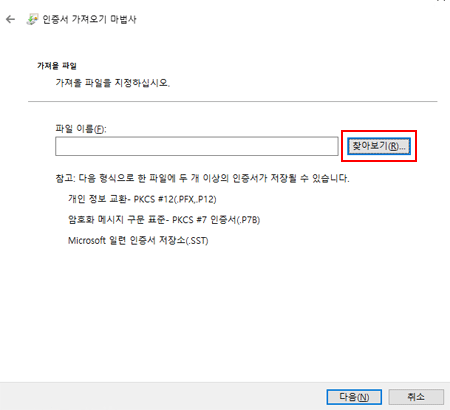
13. 찾아보기를 누릅니다.
|
|||||||||||||||
|
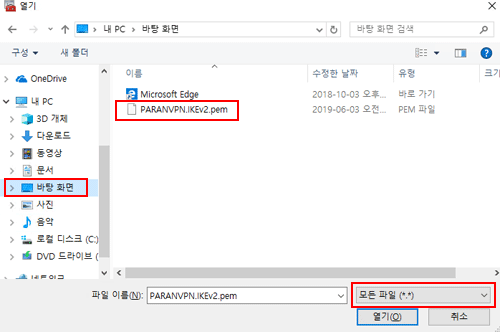
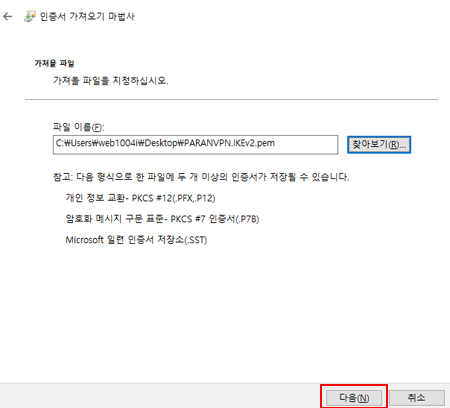
14. 확장자를 모든 파일(*.*)로 변경하고 바탕화면을 선택후, 다운로드 받은 인증서파일명.pem (예: PARANVPN.IKEv2.pem)을 선택하고
|
|||||||||||||||
|
15. 다음을 누릅니다.
|
|||||||||||||||
|
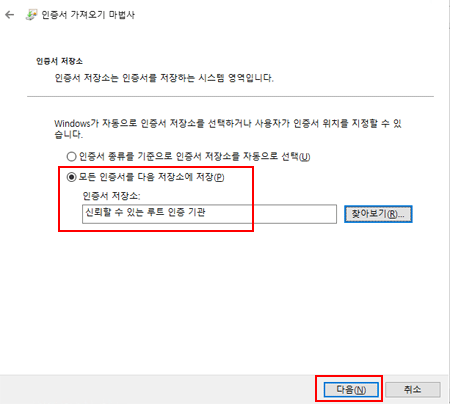
16. 그림과같이 선택되어져있는지 확인하고 다음버튼을 누릅니다.
|
|||||||||||||||
| 17. 마침을 누릅니다. | |||||||||||||||
|
IKEv2 방식 VPN연결에 필요한 인증서 설치가 완료 되었습니다. 다음으로 VPN연결 설정을 진행합니다. >> VPN설정페이지 이동 << |
|||||||||||||||